
Cómo enviar archivos muy grandes por Gmail (paso a paso)
Si tu archivo es muy pesado y no se puede adjuntar normalmente en Gmail, debes enviarlo usando Google Drive.
Sigue estos pasos:
1. Abrir Gmail
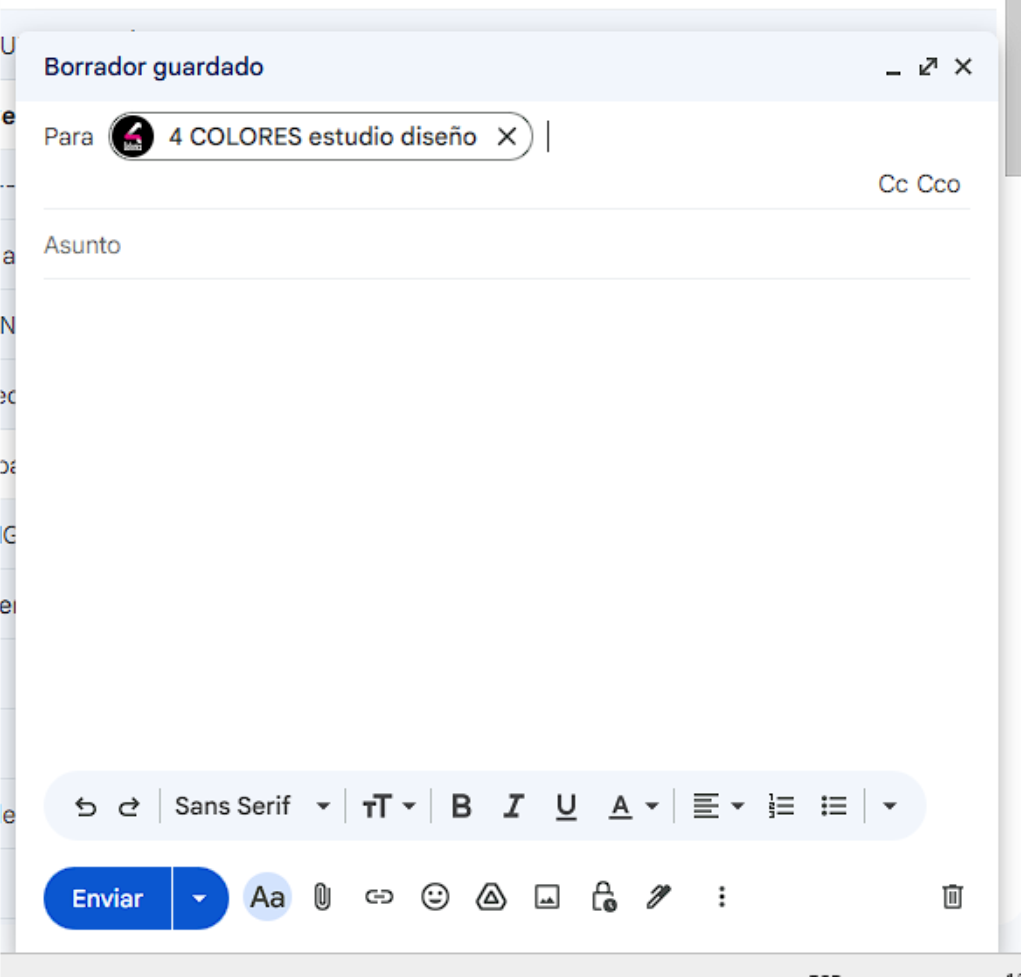
Entra a tu cuenta de Gmail y haz clic en “Redactar” para escribir un nuevo correo.
2. Adjuntar el archivo
Haz clic en el ícono del clip (Adjuntar archivo) y selecciona el archivo desde tu computadora.
3. Cuando el archivo es muy grande
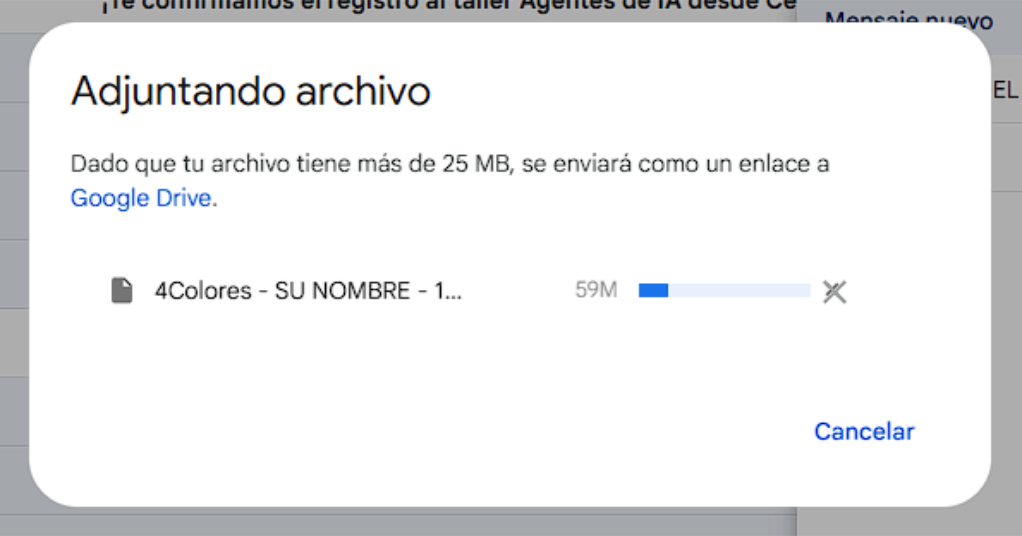
Si el archivo supera el tamaño permitido, Gmail automáticamente lo subirá a Google Drive.
Verás un mensaje indicando que el archivo se enviará mediante Drive.
4. Configurar los permisos correctamente
Antes de enviar el correo, Gmail mostrará una ventana de permisos.
Aquí debes elegir:
👉 “Cualquier persona con el enlace”
👉 Permiso: “Editor”
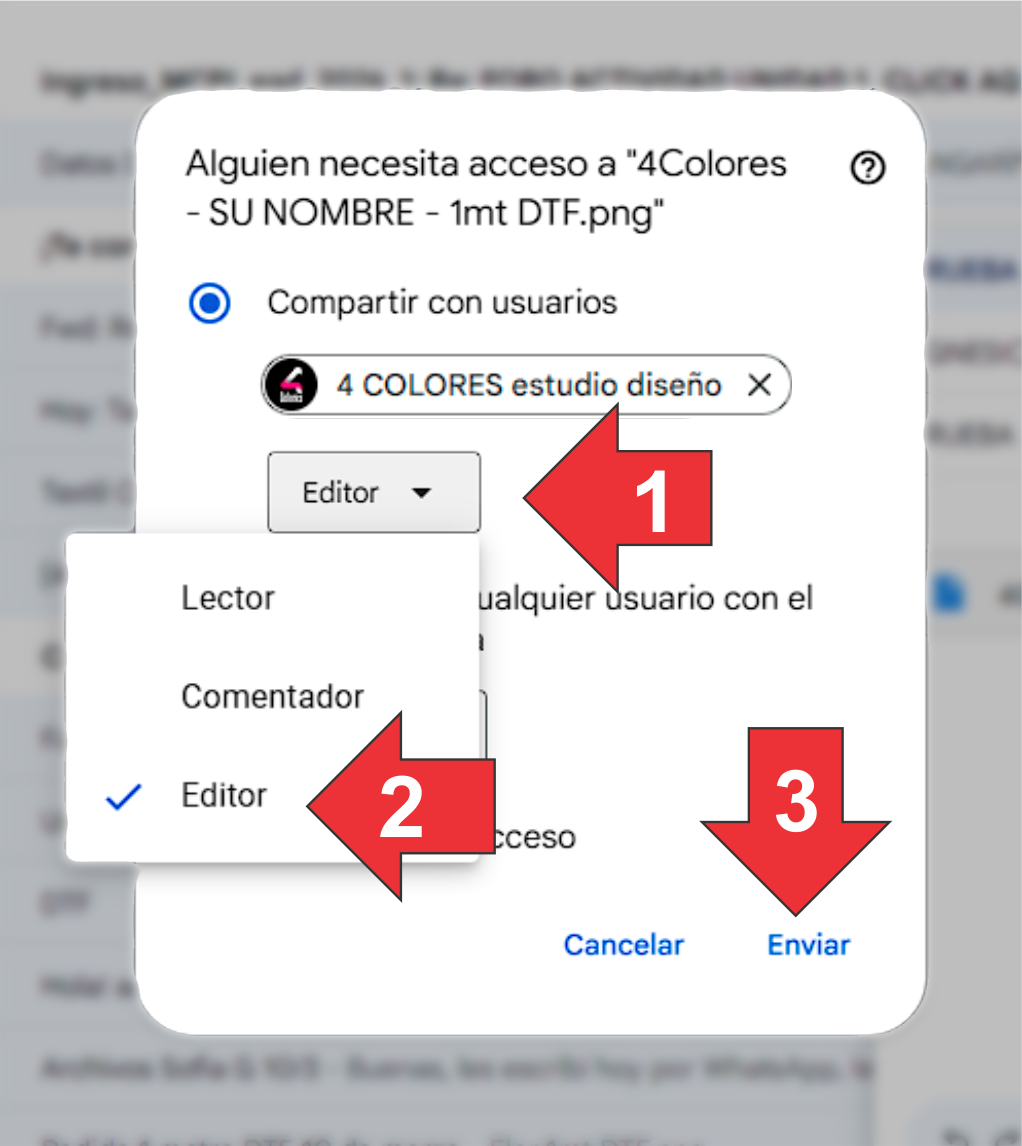
Esto es muy importante para que podamos abrir y trabajar con el archivo sin problemas.
5. Enviar el correo
Una vez configurados los permisos, haz clic en “Enviar”.
Listo.
El archivo se enviará como un enlace de Google Drive y podremos descargarlo o editarlo sin inconvenientes.
✅ Importante:
Si no se otorga permiso de Editor, es posible que no podamos acceder correctamente al archivo.